Affichage des articles dont le libellé est gestion. Afficher tous les articles

GESTION DES GADGETS /WIDGETS

 WIDGETS/GADGETS

Faites un clic droit sur le widget ou cliquez sur l' icône Menu sandwich (trois points) pour ouvrir le menu Widget. C'est là que vous contrôlez l'apparence et le comportement de votre widget.

Voici vos principales options  variables selon la nature  widget:
  • Modifiez le widget. Changez le titre. Cliquez sur Terminé pour arrêter la modification.
  • Actualisez  le widget pour vous assurer que les données sont à jour.
  • Ouvrez le signet dans une nouvelle fenêtre . Avec cette option, le site Web s'ouvrira dans un nouvel onglet. Ce paramètre est particulièrement utile lorsque vous avez désactivé le  paramètre "Ouvrir le lien dans une nouvelle fenêtre" de votre profil.
  • Copiez 
    • le widget sur une autre page. Le widget d'origine restera sur la page.
    •  le lien dans le presse-papiers .
  • Déplacez le widget vers une autre page. Le widget d'origine sera supprimé.
  • Afficher les détails du site . Cliquez ici pour voir plus d'informations sur le site que vous avez mis en signet. Vous verrez des flux sociaux, un flux RSS de leur blog, leur article Wikipedia, une liste de concurrents et même des informations sur le trafic.
  • Paramètres d'affichage .
    • Modifiez la couleur et la transparence de l' arrière -plan.  Si vous rendez le widget 100 % transparent, vous ne verrez que le champ de recherche. 
    • Vous pouvez également appliquer ce paramètre à tous les autres widgets de votre page.
  • Supprimer le widget . Vous obtiendrez une fenêtre contextuelle pour vous demander si vous êtes sûr. Si vous continuez, le widget sera supprimé. Il n'y a aucun moyen d'annuler cela.

Autres fonctionnalités   

  • Ouvrir dans une nouvelle fenêtre    
Si vous souhaitez ouvrir vos signets dans un nouvel onglet, vous pouvez le configurer dans vos  Préférences utilisateur .
Vous les ouvrez en cliquant sur l'icône Utilisateur dans le coin supérieur droit. 
Cliquez ensuite sur  Préférences et activez l'  option Ouvrir dans une nouvelle fenêtre .
Pour que cette fonctionnalité fonctionne, vous devez autoriser les fenêtres contextuelles de start.me. Lisez tout sur l'acceptation des pop-ups dans cet article d'assistance .
  • Vérificateur de liens brisés    => uniquement pour les membres PRO
  • Ouvrir tous les liens à la fois     
Beaucoup d'utilisateurs utilisent le widget Signets pour rassembler et commander quelques liens auxquels ils accèdent quotidiennement. Par exemple, ils les utilisent pour vérifier plusieurs sources pour mettre à jour un tracker, ou pour surveiller leur concurrence ou leurs comptes sociaux. Si vous deviez ouvrir tous les liens un par un, cela prendrait du temps. C'est pourquoi est ajouté une option "Ouvrir tous les liens en même temps" au widget de marque-page.

Vous pouvez le localiser dans l'en-tête de votre widget. Ne vous inquiétez pas si vous cliquez dessus par erreur : nous vous demanderons toujours si vous êtes sûr de vouloir que nous ouvrions plusieurs onglets à la fois.
Cette fonctionnalité  est désactivée sur les appareils tactiles.

GESTION & ASPECT DES PAGES

1- GESTION PAGES


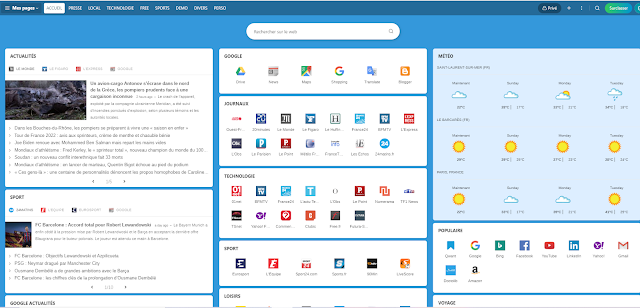
Avec start.me, vous pouvez créer des pages de démarrage pour organiser vos informations. Les utilisateurs gratuits obtiennent 3 pages, pour les utilisateurs PRO, il n'y a pas de limite. Vous pouvez accéder à votre menu Pages en cliquant sur l'icône en haut à gauche de votre page.


1. Ajouter une nouvelle page
  • Ouvrez la  barre des pages : cliquez sur le  bouton Pages  dans le coin supérieur gauche.
  • Dans la barre des pages, localisez le lien Créer une nouvelle page  et cliquez dessus.
  • Saisissez un nom unique pour votre nouvelle page.
  • Cliquez sur le bouton Créer pour confirmer.
  • Vous pouvez maintenant commencer à ajouter du contenu à votre page.
2. Modifier et supprimer une page      
Pour changer le titre de votre page ou supprimer sur votre page, vous pouvez utiliser l' icône Plus (...) à côté des pages dans la barre des pages.

3. Réorganiser les pages     
Localisez la liste des pages en haut de votre fenêtre. Il est toujours visible.
Utilisez le glisser-déposer pour réorganiser les pages. La première page de la liste sera votre page d'accueil start.me.

Vous pouvez également réorganiser les pages dans le menu Compte .

Ouvrez la  barre des pages : cliquez sur le bouton Pages dans le coin supérieur gauche.
Cliquez sur l'  icône Paramètres  (un rouage).
Localisez  Mes pages dans la liste et cliquez dessus.
Cliquez et maintenez l' icône Trier pour mettre les pages dans l'ordre que vous préférez. 
Cliquez sur le logo start.me pour revenir à votre page d'accueil.


4-Pages favorites     

Lorsque vous marquez une page, vous la déplacez dans un menu séparé appelé Pages favorites. Vous les verrez également dans l'en-tête, lorsque vous cliquerez dessus. C'est un moyen rapide d'accéder à vos pages préférées.
  • Cliquez sur le bouton Pages en haut à gauche pour ouvrir la barre latérale des pages.
  • Avec le pointeur de la souris, accédez à la page que vous souhaitez ajouter au menu Pages favorites. Vous pouvez sélectionner des pages à partir de vos pages personnelles ou à partir de pages d'équipe partagées. Une étoile apparaîtra lorsque vous la survolerez.
  • Cliquez sur l'étoile. Maintenant, la page apparaîtra dans l'en-tête, dans une nouvelle section Pages favorites .
  • Pour supprimer une page de votre en-tête, ouvrez la barre latérale Pages et cliquez sur l'étoile de la page que vous souhaitez supprimer.
  • Remarque : cette section n'apparaîtra dans la barre latérale que si vous avez cliqué sur une étoile.

Les pages favorites sont une fonctionnalité gratuite.

5-Archiver les pages  :fonctionnalité PRO   

L'archivage des pages est uti
le pour garder vos informations à jour et d'actualité. 


2- ASPECT DES PAGES :
 Modifier la mise en page et l'arrière-plan de votre page

Vous pouvez personnaliser le style de chaque page de démarrage en modifiant l'image ou la couleur d'arrière-plan. Vous pouvez également définir le nombre de colonnes et le niveau de transparence de vos widgets. Faites de start.me le vôtre.


  1. Définir l'arrière-plan     
  • Cliquez sur l'  icône " 3 points"  Bucket dans l'en-tête, en haut à droite.


  • Vous verrez une galerie d'images. Cliquez simplement sur l'image que vous aimez et elle deviendra votre nouvel arrière-plan.
  • Cliquez en dehors de la fenêtre de mise en page pour confirmer. Nous enregistrerons votre choix automatiquement.
  • Autres options:$
    • Cliquez sur  Définir la couleur si vous préférez une couleur plutôt qu'une image.
    • Cliquez sur  Réinitialiser l'arrière-plan pour revenir à la valeur par défaut du système.
    • Cliquez sur l'  icône + si vous souhaitez définir votre propre image ou une couleur personnalisée.
La taille maximale est de 1 Mo et nous prenons en charge les formats suivants : JPEG, GIF ou PNG.
  
  2. Définir la transparence des widgets  
Voir la capture écran "Mise en Page" ci-dessus

 Vous pouvez définir la transparence des widgets à l'aide du curseur. Si vous rendez le widget entièrement transparent, il se fond complètement dans l'arrière-plan. 


  3. Définir le nombre de colonnes     
Voir la capture écran "Mise en Page" ci-dessus

Vous pouvez configurer le nombre (1, 2, 3, 4 ou 5) de colonnes sur une page.


ACCUEIL & PLAN du Blog

  StartMe  est un service en ligne -gratuit- qui permet de créer une page  (ou plusieurs)  de démarrage personnalisée   sur son navigateur a...